
- 发布时间:2026-06-06 00:00:00
对于初次使用QuickQ的用户而言,可能会存在如何提问、如何高效获取答案以及如何管理历史问题等困惑。特别是在团队协作或企业内部知识管理场景下,快速、准确地获取所需信息更为重要。本文将为您提供QuickQ的完整操作指南,帮助您充分发挥其强大功能。

快速上手:第一次使用QuickQ
开始使用QuickQ非常简单,只需几个步骤即可完成设置并开始您的第一次问答。无论您是个人用户还是企业用户,QuickQ的界面设计都遵循直观易用的原则,让您无需复杂的学习曲线即可上手。
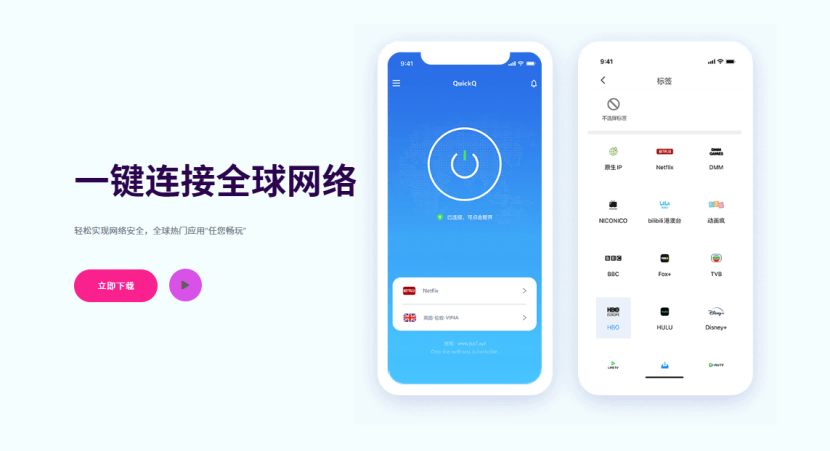
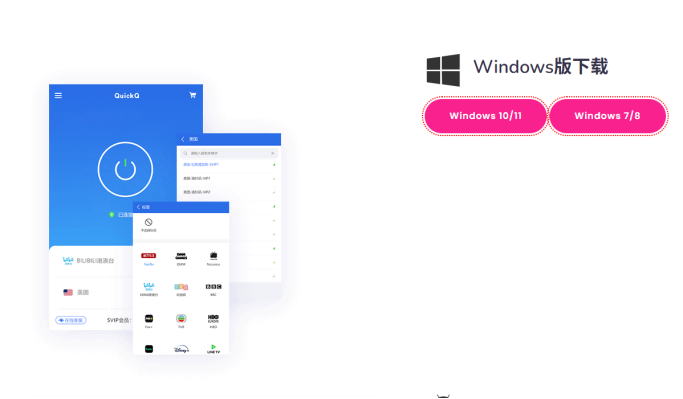
首先,您需要下载并安装QuickQ客户端。完成安装后,启动应用程序并使用您的账号登录。新用户可以通过注册流程获得免费体验时长,体验期间可以使用所有核心功能。登录成功后,您将看到简洁的主界面,主要由以下几个部分组成:
- 输入框区域:位于界面底部,用于输入您的问题
- 对话区域:占据界面主要空间,显示您的问题和AI的回答
- 侧边栏:包含历史对话、设置等功能入口
开始您的第一次对话非常简单:只需在输入框中输入您的问题,然后点击发送按钮或按下回车键即可。QuickQ的AI会迅速分析您的问题,并在几秒内给出详细的回答。
如何提出有效的问题?
要获得最佳答案,关键在于提出清晰、具体的问题。虽然QuickQ能够理解各种类型的提问,但遵循一些基本原则可以显著提高回答的质量和相关性。
问题结构的优化技巧
一个结构良好的问题应该包含明确的主题、具体的要求以及必要的背景信息。以下是一些优化问题结构的技巧:
- 明确目标:在问题开头说明您想要实现什么
- 细化范围:避免过于宽泛的问题,将焦点放在具体的方面
- 指定格式:如果您需要特定格式的回答(如列表、表格、代码等),请在问题中说明
例如,将"告诉我关于编程的知识"改为"请用列表形式列出Python编程的5个入门技巧,每个技巧包含简短说明和示例代码",会获得更有针对性的回答。
提供必要的上下文信息
上下文信息对于获得准确回答至关重要。您提供的相关信息越多,AI就能更好地理解您的需求。上下文信息可能包括:
- 您正在使用的工具或技术
- 您已经尝试过的方法
- 您遇到的具体错误或障碍
- 您的目标受众或使用场景
如何高效导航和利用回答?
QuickQ的回答通常结构清晰,包含丰富的信息。知道如何有效利用这些回答可以大幅提升您的工作效率。
理解回答的结构和格式
QuickQ的回答通常遵循以下结构:
- 直接答案:首先给出问题的核心解答
- 详细说明:对答案进行深入解释
- 示例或案例:提供实际应用的例子
- 扩展建议:相关的进一步信息或资源
您可以根据自己的需求重点关注回答的不同部分。如果需要更多细节,可以随时提出跟进问题。
跟进问题的技巧
跟进问题是深化对话、获得更精确信息的有效方式。有效的跟进问题应该:
- 直接引用之前回答中的内容
- 针对不理解的部分提问
- 要求提供更多细节或示例
- 探索相关的扩展话题
管理和利用历史对话
QuickQ会自动保存您的对话历史,方便您随时回顾和继续之前的讨论。充分利用历史对话功能可以帮助您:
- 回顾之前获得的重要信息
- 继续未完成的讨论
- 整理和组织有价值的内容
- 在团队成员之间分享有用的对话
您可以通过侧边栏的"历史记录"功能访问所有过去的对话。对话可以按时间、主题或标签进行排序和筛选,方便您快速找到所需的内容。
团队协作场景下的最佳实践
在团队协作或企业环境中使用QuickQ时,有一些额外的最佳实践可以帮助团队提高整体效率:
- 建立共享知识库:将有价值的对话整理成团队共享的知识库
- 制定使用指南:为团队成员创建统一的提问和回答标准
- 定期复盘:定期回顾团队使用QuickQ的效果,持续优化使用方式
- 权限管理:合理设置不同成员的访问权限,保护敏感信息
高级功能与效率提升
除了基础的问答功能外,QuickQ还提供了许多高级功能,可以进一步提升您的使用体验:
- 模板功能:为常用类型的问题创建模板,节省重复输入时间
- 批量处理:一次提交多个相关问题,获得系统化的回答
- 导出功能:将重要对话导出为多种格式,方便存档和分享
- API集成:将QuickQ集成到您现有的工作流程中
通过掌握这些高级功能,您可以将QuickQ的效用发挥到极致,大幅提升个人和团队的工作效率。希望这份指南能帮助您更好地使用QuickQ,享受智能问答带来的便利!
1200人喜欢这篇文章

